
Emoji 拼图生成器:用表情符号拼出照片
把照片做成由 Emoji 组成的马赛克拼图,比较网格、纹理和图表效果。浏览器本地生成,可调整细节并免费下载 PNG。
最近更新: 2026-09-11
Photo From Emoji 工作台
上传照片,调节细节和风格,然后下载 PNG。
 原图
原图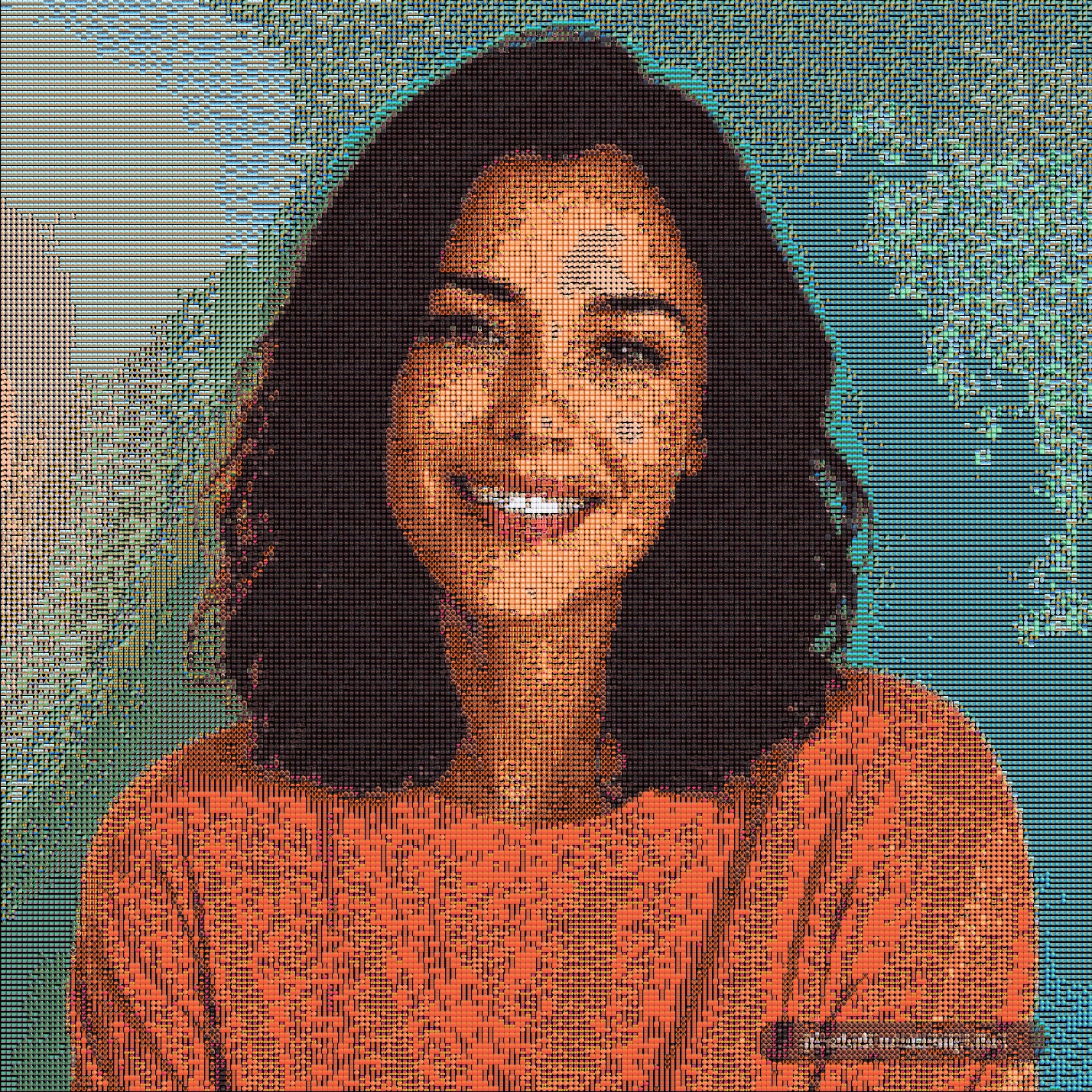 效果
效果同一张人像,展示 emoji 网格效果
清晰人像更容易保留脸部识别度,适合先用默认 emoji 网格效果开始。
把一张照片重新拼成 Emoji 作品。上方生成器可以直接选图和调整;还没决定用哪张照片时,先到示例图库看看不同题材的成品。
先做出第一张,再逐项调节
- 选择小于 10 MB 的 JPG、PNG 或 WebP。
- 使用 Grid 网格模式和推荐效果,等生成完成。
- 先缩小看主体轮廓,再放大看 Emoji 颗粒。
- 一次调整一项参数,对比新旧结果。
- 满意后下载 PNG;想保留原图对照,可以下载对比图。
完整过程和真实参数见照片转 Emoji 教程。
分清“细节”和“尺寸”
| 参数 | 改变什么 | 怎么判断 |
|---|---|---|
| 分析窗口 | 工具如何读取原图细节 | 较小数值可能保留更多细节,但受处理上限限制;用相同显示大小比较 |
| 输出 Emoji 大小 | 每个符号和导出画布的尺寸 | 适合调整导出大小,不用于补回五官或文字 |
| 显示模式 | 网格、纹理或图表的呈现方式 | 同一张照片分别比较,先看轮廓,再看风格 |
| 匹配容忍度 | 哪些 Emoji 可以作为颜色匹配候选 | 每次只改一点;效果变差时恢复推荐效果 |
| 允许空白 | 参与匹配的 Emoji 范围 | 建议先保留推荐的 54%,过低可能出现较多方块 |
例如,把输出 Emoji 大小从 14 改成 28,可以得到尺寸更大的 PNG,但不等于采样出来的细节翻倍。教程中的尺寸对比展示了同一张原图的实际导出文件。
太暗、太粗或主体不明显怎么办
先检查原图:主体太小就裁剪,光线不足就换一张更亮的图。背景色只改变背景,不能把原图本身照亮;“保留暗部层次”可以开关对比,判断哪种更适合当前照片。
方块太多或调乱了时,点击“恢复推荐效果”再看。不要同时拉动所有参数,否则很难知道是哪一项让效果变好或变差。
人像和宠物的具体选图方法见照片转换建议;文件格式与透明背景问题见图片转换说明。
常见问题
Emoji 拼图是什么?
它用许多 Emoji 重新组成一张图,远看保留原图轮廓,放大后能看见每个符号。也有人把这种效果叫作 Emoji 马赛克。
可以免费生成和下载吗?
可以。当前工具无需注册,生成后点击“下载 PNG”即可保存成品。
我的照片会被上传吗?
不会。原图读取、颜色匹配和绘制都在当前浏览器中完成;使用公开示例时,浏览器会下载示例素材。
参数太多,第一次该怎么选?
先用 Grid 网格模式和推荐效果,看整张图是否能认出主体。想快速比较风格时选“快速预览”,确定后再恢复推荐效果。
增大输出 Emoji 大小,会让成品更清晰吗?
它会改变符号和导出画布的尺寸,不会补出新的采样细节。想改善识别度,先裁剪主体,再比较分析窗口或高清细节设置。
这能把自拍变成一个卡通表情吗?
不能。它把整张照片拼成由许多 Emoji 组成的图片,不是把人脸画成单个卡通表情,也不支持输入提示词生成新场景。
什么图不太适合?
远处的小脸、复杂群像、很暗的照片和带大量小字的截图通常难以保留细节。近景人像、清楚的宠物和简单物件更适合第一次尝试。