
如何用 Photo From Emoji 把照片做成 Emoji 拼图
从选图到下载 PNG,结合人像、猫咪和《星月夜》的真实生成结果,说明采样、输出尺寸以及暗图和细节问题。
最近更新: 2026-09-11
作者:Photo From Emoji 开发者。本文的成品均由我们的浏览器工具实际生成。人像和猫咪原图是项目制作的 AI 演示素材,不是客户照片;对应的 Emoji 拼图是工具的真实输出。
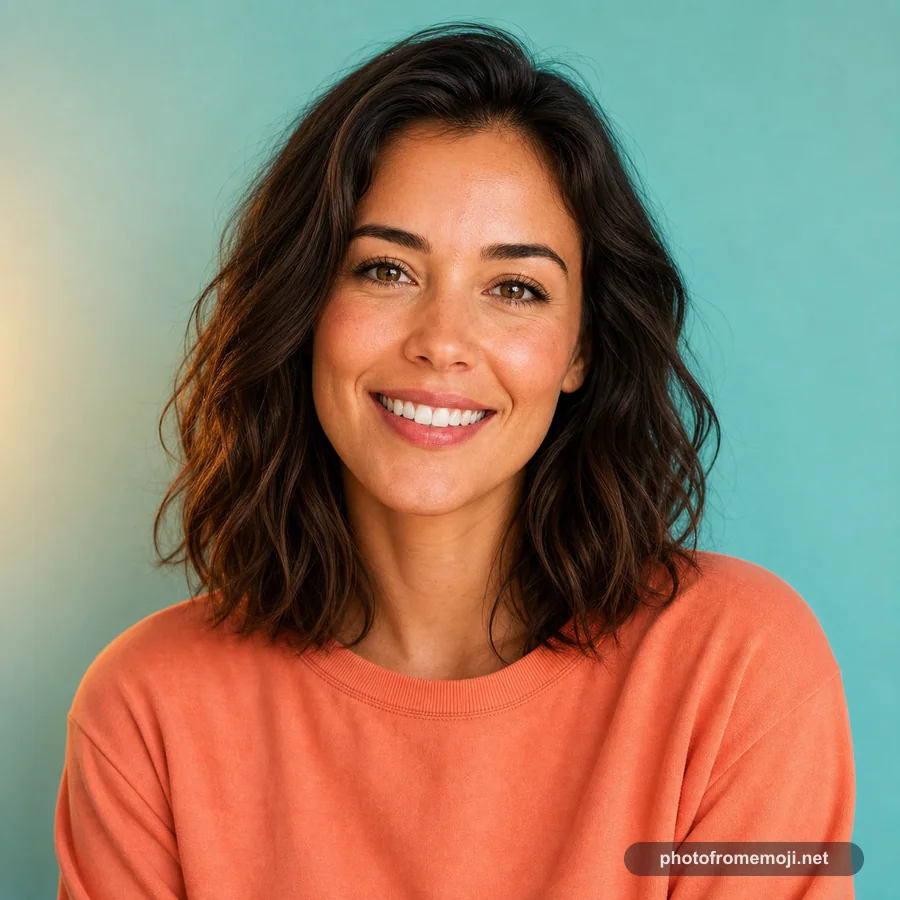
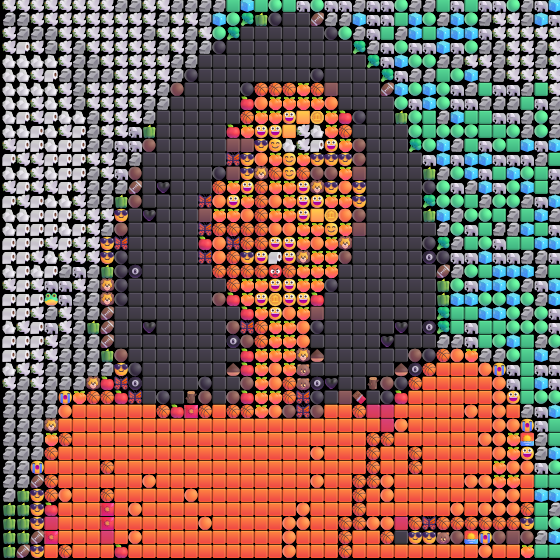
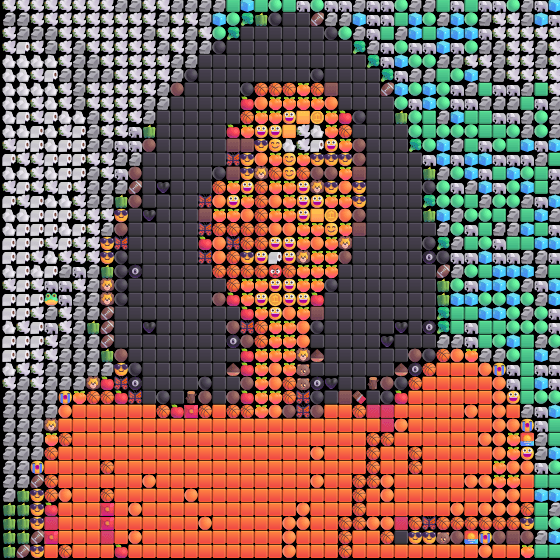
第一次做,可以先打开照片转 Emoji 工具,选图后等待预览,再保存 PNG。下面把原图、成品和放大的局部放在一起,方便你判断自己的照片适不适合,以及需要调整哪一项。
先选一张主体清楚的图片
准备做社交头像时,可先看人像构图建议;想保留猫狗的眼睛、耳朵和毛色,可以看宠物照片转 Emoji。还没决定效果风格,可以到Emoji 艺术生成器比较网格、纹理和图表,再按下面的步骤制作。
第一次尝试,建议选择主体突出、光线充足、背景简单的图片。Emoji 拼图用一个个彩色符号重新组成画面,比较容易保留大面积颜色和轮廓,细小文字、毛发和远处的人脸则容易丢失。近景人像、宠物或色彩对比明显的画作,通常更方便观察变化。
原图
Emoji 成品
中心局部 · 放大 2.5 倍
如果自己的照片里主体太小,可以先用手机相册裁剪,并保留原图。减少无关背景,让主体占据更多画面。请使用你有权处理和分享的图片。
从选图到生成预览
- 打开首页工具。本文使用首页的简洁操作区,其他工具页的默认值可能不同。
- 选择小于 10 MB 的 JPG、PNG 或 WebP 图片。图片加载后会开始生成;也可以先试用首页案例。
- 等待预览完成,确认“下载 PNG”按钮可用。修改参数后,等下一次生成完成再比较。
- 日常使用先选 高清细节(推荐),或点击 恢复推荐效果:Grid 模式、分析窗口 2、输出 Emoji 大小 7。若想复现本文下方的快速预览图,先恢复推荐效果,再选择 快速预览(分析窗口 4、输出 Emoji 大小 14)。
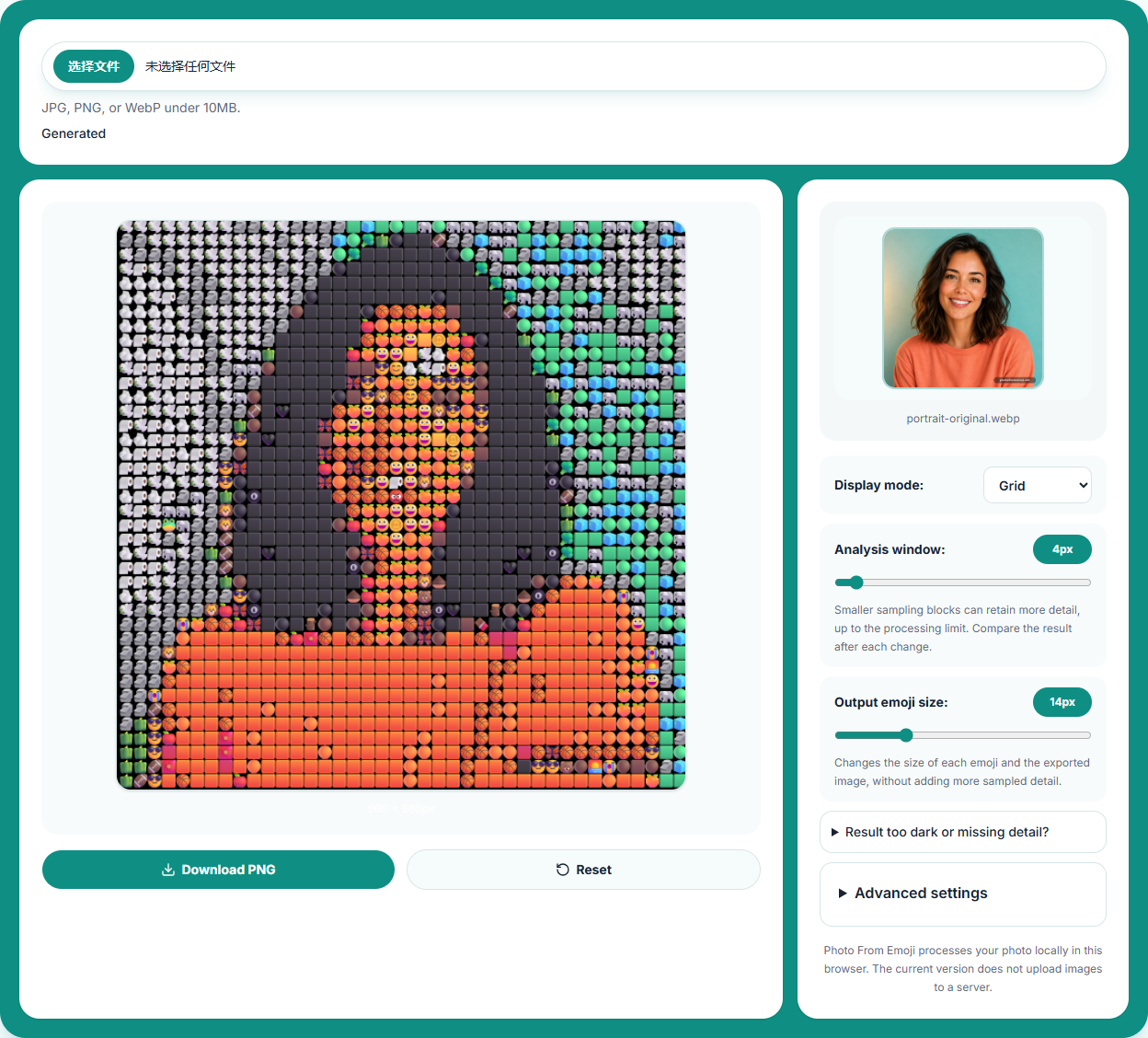
图片在浏览器内处理,选图不会把图片数据上传到我们的服务器。使用公开示例时,浏览器会下载对应素材。已经选好图片后再切换首页案例,请先阅读替换提示;取消替换会保留当前作品。
“细节”和“导出尺寸”是两回事
分析窗口影响如何读取原图细节。减小它有时可以保留更多细节,但达到处理上限后,并不会无限增加细节。每改一次,都应该用相同的显示大小比较轮廓和关键部位。
输出 Emoji 大小改变绘制出来的符号大小以及导出画布尺寸,不增加采样细节。这次人像实测中,只把输出大小从 14 改为 28,下载文件就从 560 × 560 变成了 1120 × 1120。大图便于放入更大的排版,但不会恢复原来没有表现出来的头发或五官。
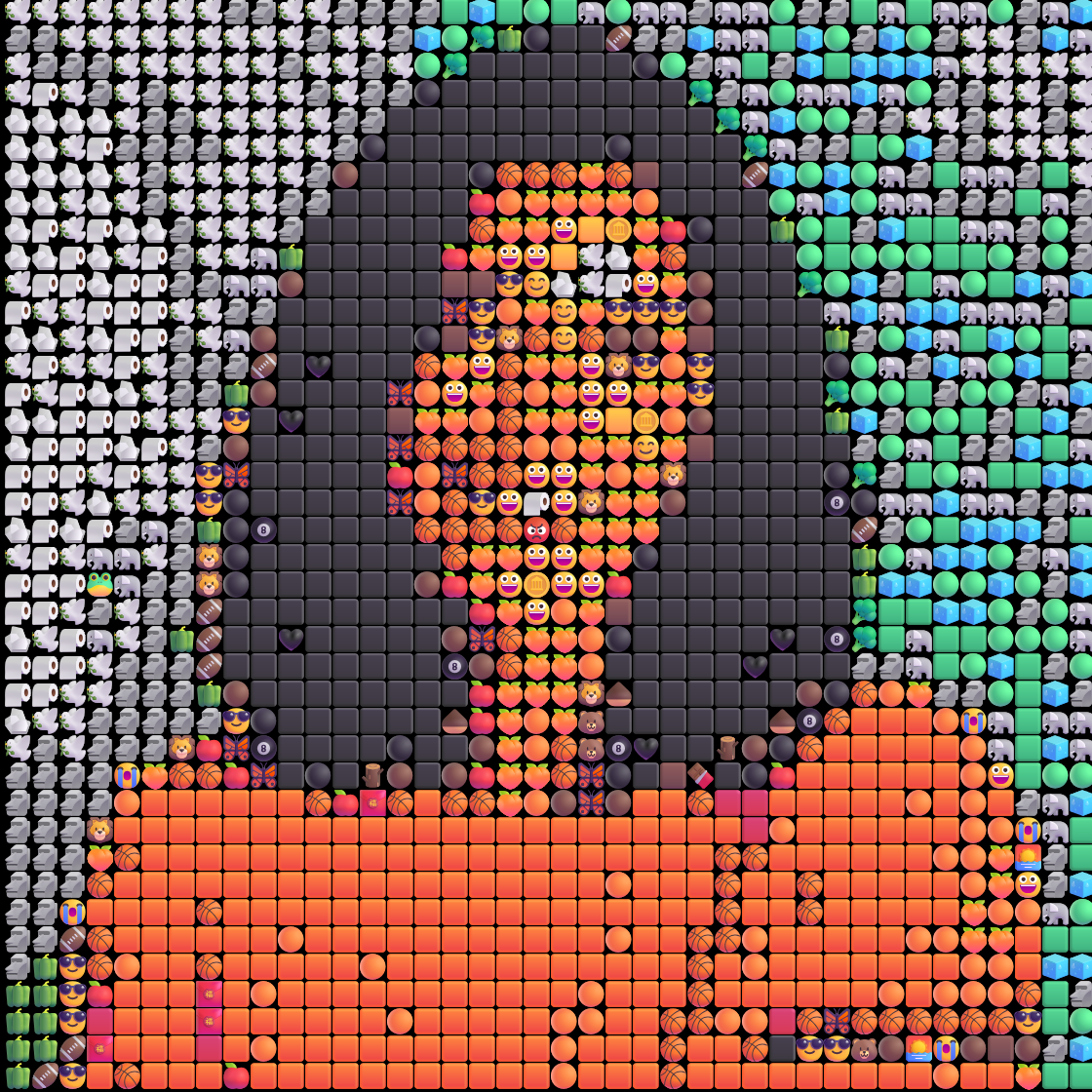
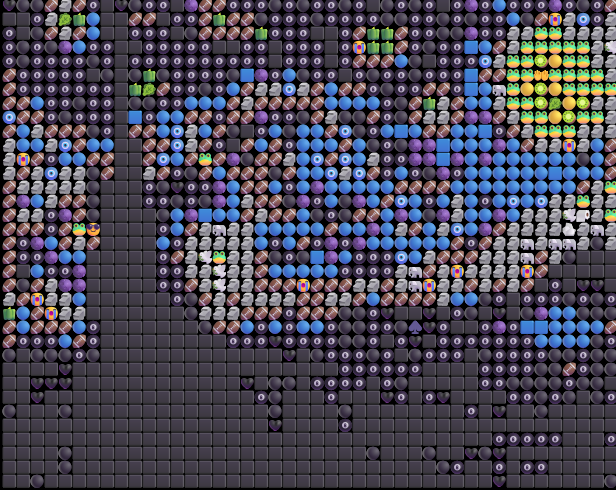
这里两图以相同宽度显示,点击可打开原始文件。本次其他参数保持一致:匹配容忍度 5、允许空白比例 54%、背景开启且为黑色、“隐藏黑色”关闭。一次只改一个参数,才容易判断哪个调整有效。
三种题材,使用相同起点
上面的人像保留了橙色衣服和深色头发的区别,面部细节则被符号概括。先判断整体轮廓是否清楚,再放大看 Emoji。如果准备做头像,还应缩小到实际头像大小,检查是否仍然认得出主体。
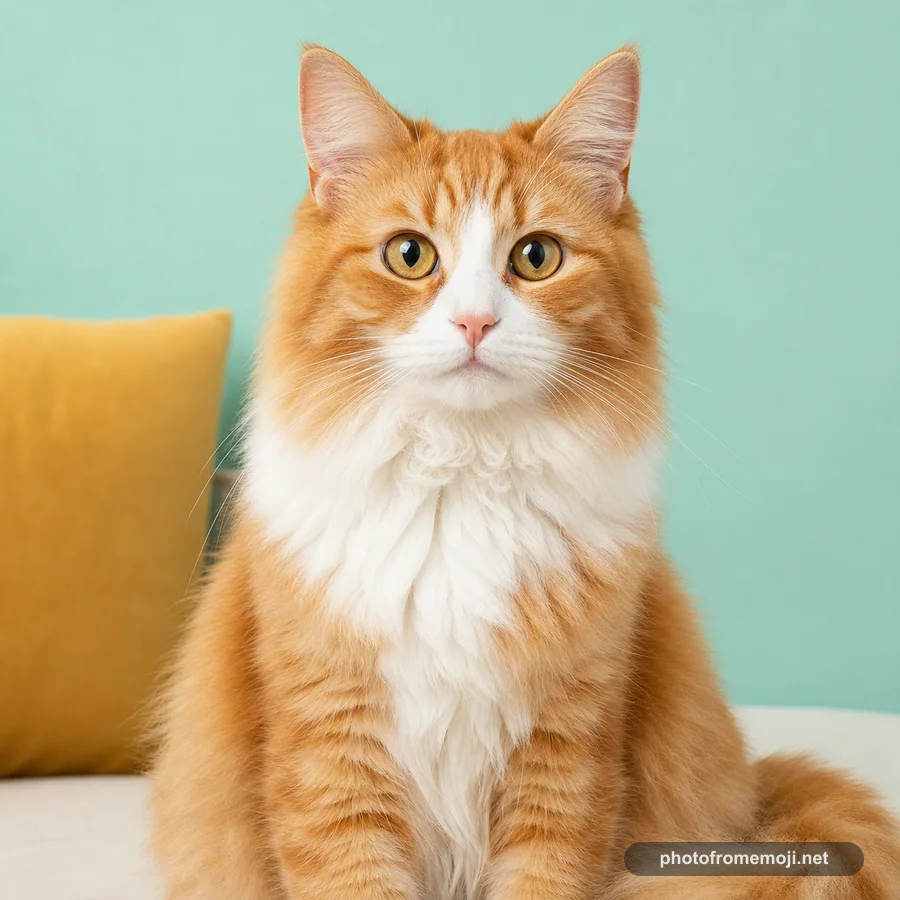
猫咪:先看脸部和胸前色块
原图
Emoji 成品
中心局部 · 放大 2.5 倍
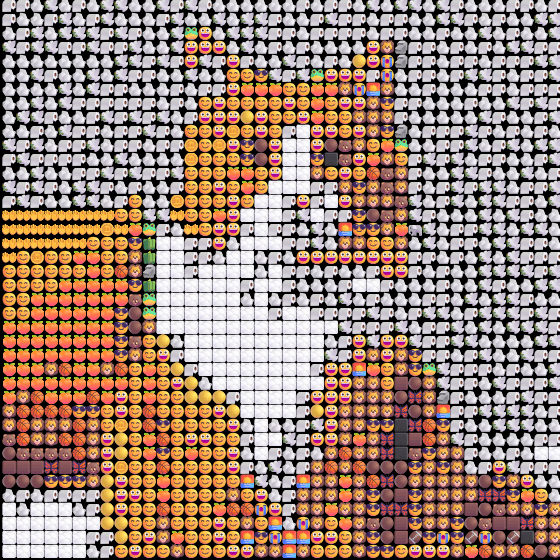
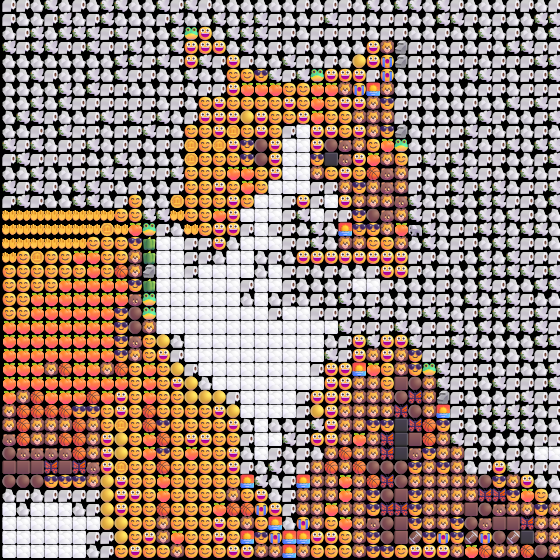
橙白色块仍然清楚,但细胡须不会像照片里一样保留下来。如果自己的宠物融进了杂乱背景,先尝试更紧凑的裁剪,保留双耳和眼睛。脸部太暗时可以调整原图亮度,不过不要把白色毛发变成没有层次的亮斑。
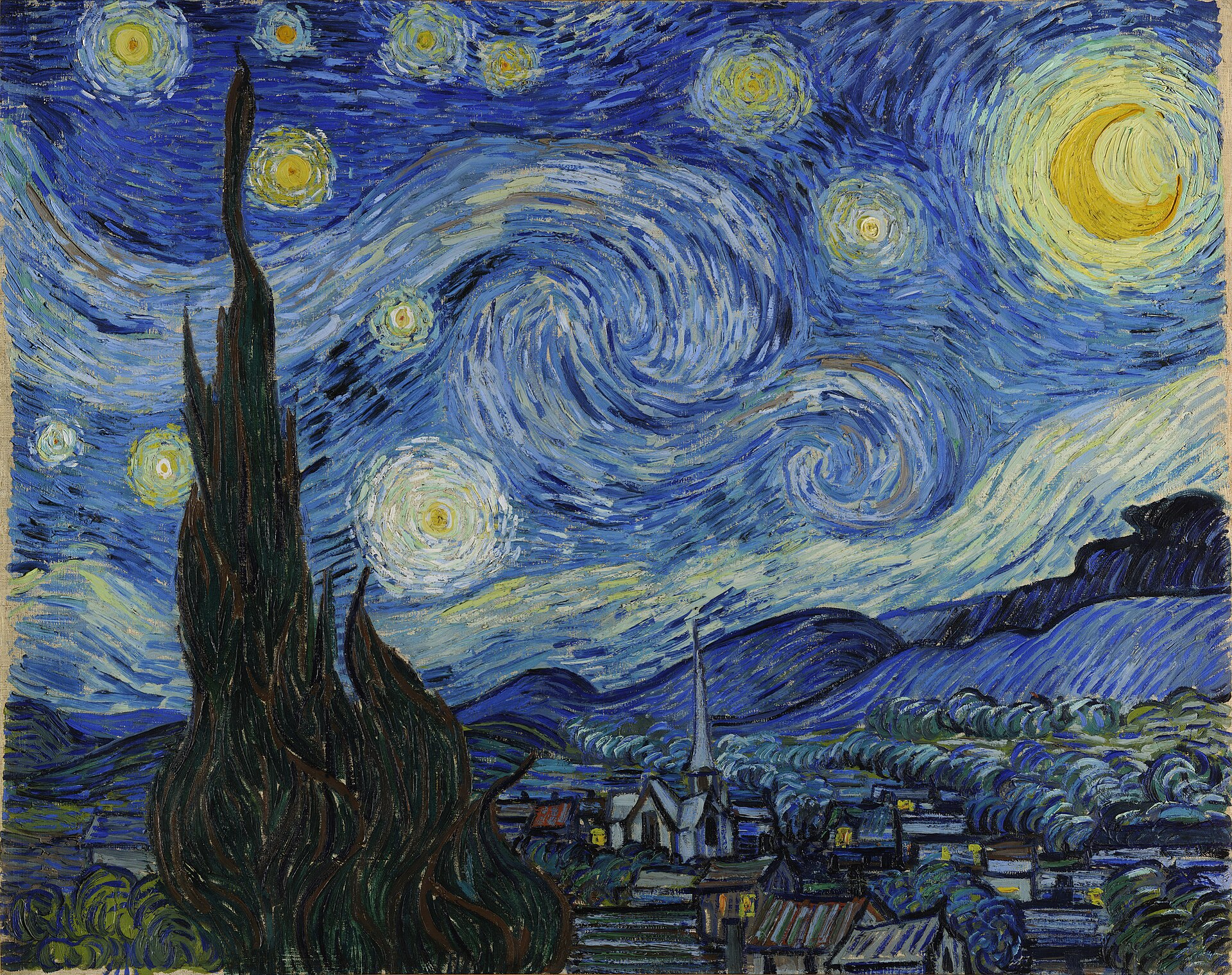
名画:观察大面积色彩关系
原图
Emoji 成品
中心局部 · 放大 2.5 倍
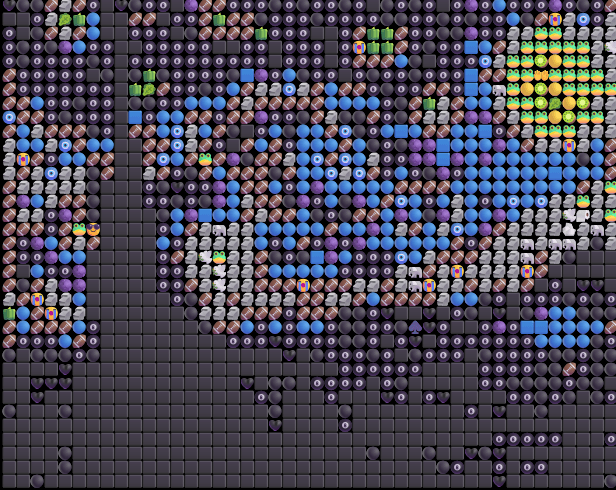
《星月夜》适合观察蓝色区域、黄色亮点和深色轮廓。拼图是对画面的重新表达,并非逐笔复刻油画。先稍微拉远看整体,再放大看符号。你也可以浏览画廊,或打开名画示例继续尝试。
成品太暗或不够清楚怎么办
先把原图缩小看看:如果原图缩小后主体就不清楚,优先调整裁剪或光线,再重新上传。如果成品的暗色间隙很明显,可以展开高级设置检查背景与匹配参数。保存第一张可用 PNG,之后用文件对比,不用凭记忆判断。
不要把输出大小当作锐化控制。尝试一次采样调整,等生成完成,再比较轮廓、眼睛等关键部位。大图操作较慢时,可以先缩小一份副本再上传。参数旁的帮助也能随时查看。
下载并分享自己的成品
生成结束后,点击“下载 PNG”,并打开文件检查结果。如果手机相册没有立即出现图片,可以先查看浏览器下载列表或“文件”应用。重置或关闭页面前,先保存需要的成品。
想直接发给朋友,可以点击“分享我的图片”,选择“仅 Emoji 成品”或“原图与成品对比”,检查预览后再选择应用。对比图会包含原照片;不想带上原照时,只分享成品。不支持文件分享的浏览器,可以先下载 PNG,再到聊天或社交应用里手动添加。
网站链接分享按钮分享的是网址,不会自动带上作品。发送前再看一眼目标应用的预览,图片被缩小后,单个 Emoji 可能不再清晰。
常见问题
不确定怎么选图、裁剪或判断头像大小,可以参考Emoji 画制作方法。想先找一张图练习,可以看三组作品示例;格子与输出尺寸的区别见Emoji 像素画指南。
只想先试一下,要从哪里开始?
打开照片转换工具,选一张近景人像或宠物照,先用推荐效果。怕等待时间长,可以先试快速预览,再决定是否生成高清成品。
下载的 PNG 变大了,为什么五官没变清楚?
输出 Emoji 大小改变的是画布尺寸,不增加采样细节。先裁剪,让脸在画面中更大,再用相同显示大小比较分析窗口或高清细节设置。
可以复制成一串 Emoji 发到聊天里吗?
当前输出是 PNG 图片,不能直接复制成 Emoji 文字。请下载图片,再作为图片附件发送。
手机点了下载,相册里却找不到?
先检查浏览器下载列表或“文件”应用,打开 PNG 确认后,再按手机提供的选项保存到相册。不同浏览器的保存位置可能不同。
分享对比图会带上原照片吗?
会。选择“原图与成品对比”后,对比图包含原照片。请先检查预览;只想分享拼图时,改选“仅 Emoji 成品”。
图片来源与复现说明
人像和猫咪是项目自制的 AI 演示原图,保留素材原有的示例署名;本教程没有给生成结果额外添加水印。名画为梵高 1889 年的《星月夜》,来源与权利信息见 Wikimedia Commons 原作复制图页面。
本文成品于 2026 年 9 月 10 日使用 Windows 桌面 Chrome 生成。不同系统和浏览器的 Emoji 外观可能不同;文中尺寸是这些具体输入的实测结果,不代表所有图片都会导出相同尺寸。