
Emoji 像素画:把照片做成整齐的表情网格
用真实作品对比照片和 Emoji 网格,了解分析窗口与导出尺寸的区别,尝试网格和图表效果,再把成品保存为 PNG。
最近更新: 2026-09-11
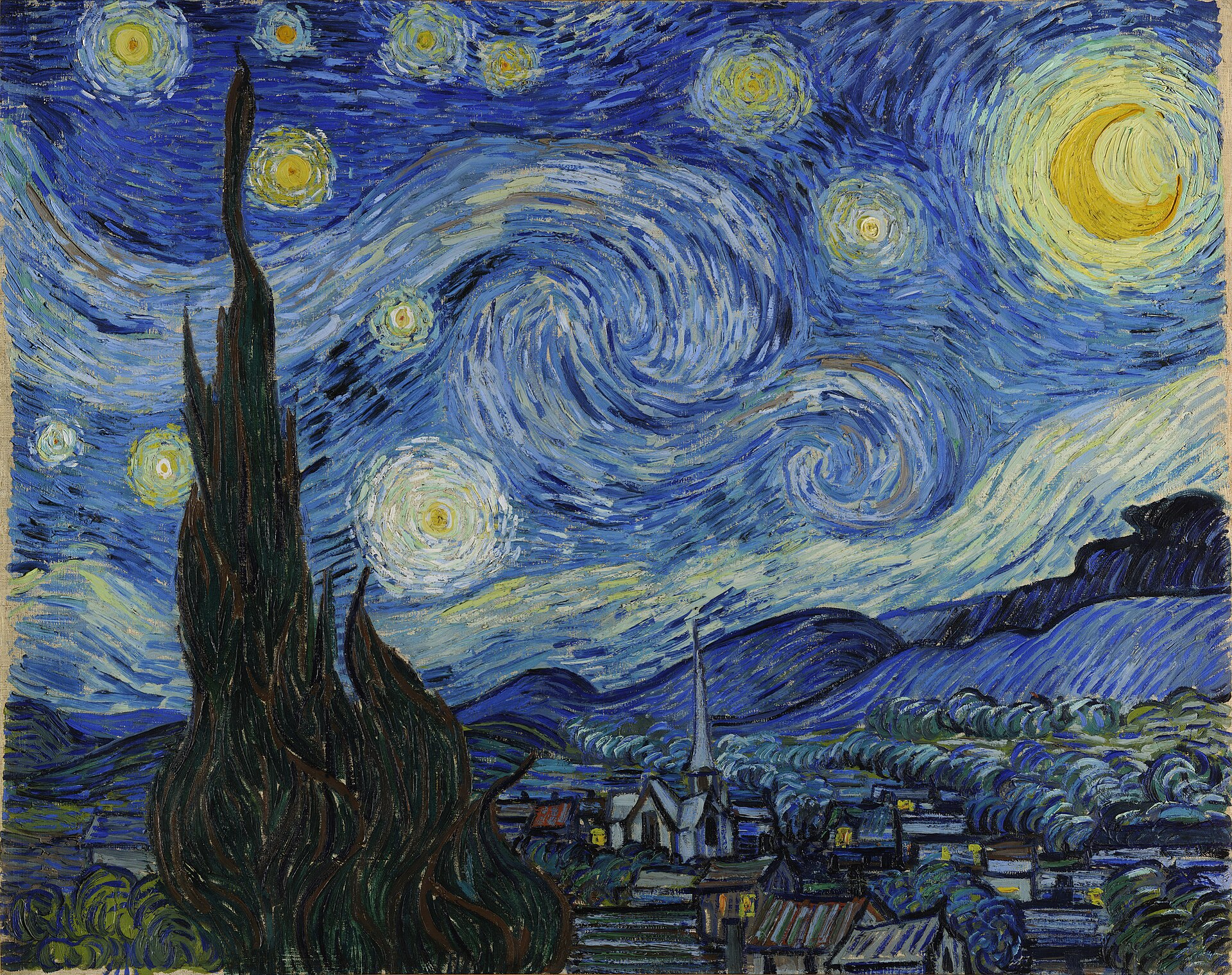
远看是一幅完整的画,近看是排列整齐的表情符号。可以打开生成器选择自己的照片,也可以先试用下方的《星月夜》。成品会保存为 PNG 图片。
原图
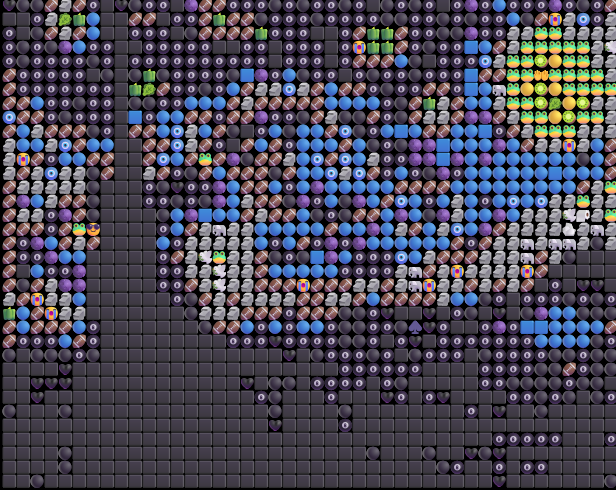
网格成品
中心局部 · 2.5 倍
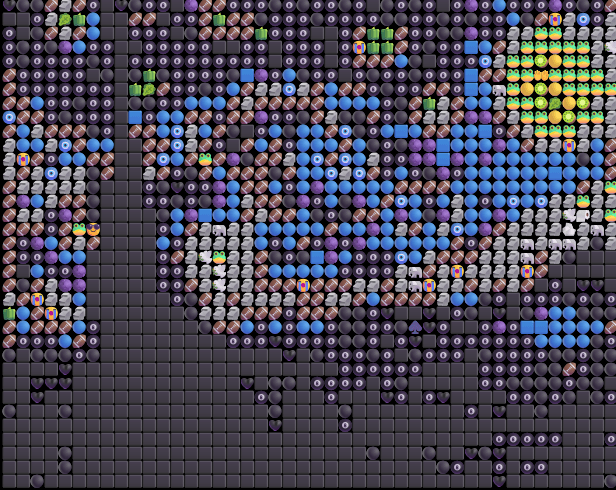
一格表情不等于一个像素
照片里的一个像素只表示一种颜色,而拼图中的一格会画出一个完整 Emoji。这个符号有自己的颜色、轮廓,也会占用导出图片中的多个像素。把符号画大,能更容易看清表情本身,但不会让整幅画多出新的细节。
如果你想画固定大小的小图标,或把彩色方块排列成可以复制的文字图案,需要能逐格编辑的工具。这里更适合把已有照片重新拼成一张由许多表情组成的图片。
想看清表情,还是突出色块
- Grid 网格:表情按行列排列,适合先观察人物或物体轮廓,也方便看清单个符号。
- Chart 图表:在符号后绘制彩色格子,适合比较大块颜色和格子之间的对比。
- Texture 纹理:符号有偏移和重叠,画面更密集;想要整齐方格效果时,先从网格开始更容易判断。
上方只展示网格结果。想比较其他模式,可以载入名画并先下载一张网格成品,再切换“显示模式”。两张图用相同的显示宽度比较,才不会把放大误认为更清楚。
用同一张图试一次参数变化
- 载入《星月夜》。这个名画示例默认使用“快速预览”,分析窗口 4、Emoji 尺寸 14。
- 按准备分享的大小看成品,检查黄色亮点有没有和蓝色天空混在一起。
- 每次只调整一档“分析窗口”。窗口变大时小细节可能被合并;变小时可能保留更多细节,但仍有处理上限。
- 比较时先固定“输出 emoji 大小”。确定画面后,再根据用途决定要不要改变导出尺寸。
- 下载两版并排查看,选择主要形状更容易分辨的一版。
换成自己的照片时,优先用单个主体、简单背景和颜色区分明显的图片。细字、发丝和很窄的轮廓容易融进格子,必要时先在手机相册里裁剪一份副本。
保存后再检查发送效果
生成完成后点击“下载 PNG”。直接截图可能带上操作界面,也可能缩小作品;下载的 PNG 则是生成结果本身。聊天应用仍可能压缩图片,发送前再看一次附件预览。
想挑一个容易练习的题材,可以看三组 Emoji 作品示例。选图与构图见Emoji 画制作方法,背景与匹配设置见拼图参数说明。
常见问题
可以自己画格子,或换掉某个 Emoji 吗?
目前不支持。工具会根据原图的颜色匹配表情符号,没有逐格画笔,也不能手动指定每一格使用哪个 Emoji。
能生成固定的 16×16 网格吗?
没有直接指定行数和列数的设置。格子数量与原图、分析窗口和处理上限有关;需要严格尺寸的游戏素材或逐格图案时,应使用像素画编辑器。
能复制成一排排彩色方块发到聊天里吗?
这里导出的是 PNG 图片,不是可以复制粘贴的 Emoji 字符。下载后可作为图片发送,不能继续像文字那样修改每个符号。
调大导出尺寸会增加细节吗?
不会。Emoji 尺寸控制绘制出来的符号有多大,并改变 PNG 的尺寸;它不会增加采样格,也不能补回原图中没有保留的细节。
名画为梵高 1889 年的《星月夜》,沿用本站已有素材,原作复制图及权利说明见 Wikimedia Commons。图中成品是桌面 Chrome 的实际导出;换设备重新生成时,Emoji 字体可能让外观有所不同。